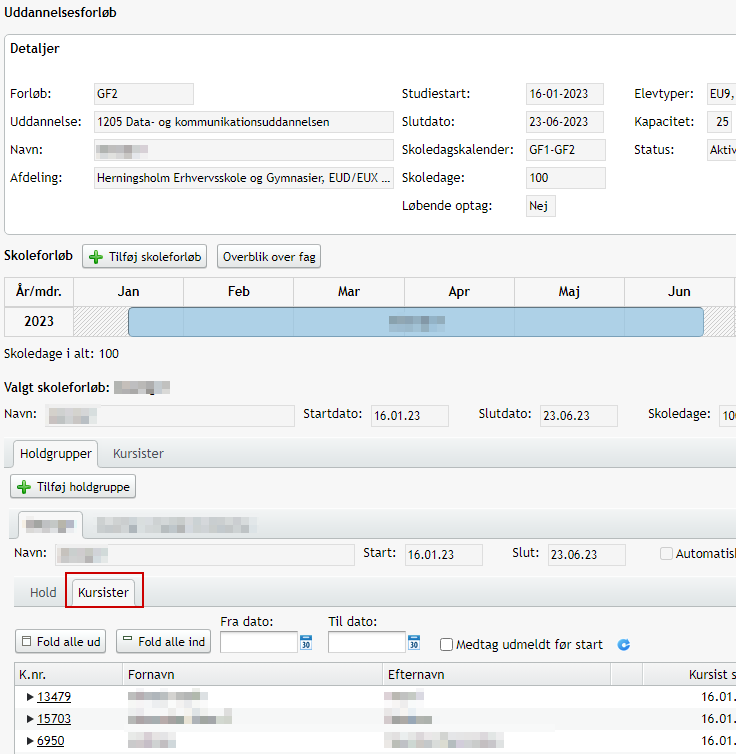
Uddannelsesforløb
AdgangAdgang hvis du er administrativ medarbejder
I dette menupunkt kan du:
- Fremsøge uddannelsesforløb
- Oprette uddannelsesforløb
- Redigere uddannelsesforløb
- Kopiere uddannelsesforløb
- Slette uddannelsesforløb
- Oprette skoleforløb
- Redigere skoleforløb
- Se en oversigt over elever på skoleforløbet
- Arbejde med holdgrupper
Fremsøg uddannelsesforløb
Øverst i menupunktet Uddannelsesforløb finder du en række søgekriterier til fremsøgning af uddannelsesforløb:

|
● |
Afdeling |
Afdelingen, der er registreret på uddannelsesforløbet |
|
● |
Uddannelse |
Uddannelsen, der er registreret på uddannelsesforløbet. Du kan skrive direkte i feltet, fx 1390 for nemt at vælge Træfagenes Byggeuddannelse. |
|
● |
Uddannelsesforløbets navn |
Uddannelsesforløbets navn |
|
● |
Forløb |
Forløbets type, fx GF1 eller GF2 |
|
● |
Studiestart fra |
Angiv en datoen, hvis du vil fremsøge uddannelsesforløb, der starter efter en bestemt dato. |
|
● |
Status |
Status er enten 'Kladde', 'Aktiv' eller 'Udgået' |
Opret uddannelsesforløb
Du kan oprette de følgende typer af uddannelsesforløb:
- GF1
- GF2
- HF
- GF+
- 10. klasse
- Brobygning
- Anden
Typen 'Anden' anvendes, når der er tale om følgende CØSA-numre:
- 2501 Adgangskurser til EUD
- 1059 EGU med EUD-fagelementer
- 1062 FGU-kombi (AGU/PGU-spor) med eud-fagelementer
- 1065 FGU-kombi (EGU-spor) med eud-fagelementer
- 1064 FGU-kombi med htx fagelementer
- 3481 Forterapeutuddannelsen
- 2996 Iværksætteruddannelsen
- 988 Kombinationsforløb
Dialogen 'Opret uddannelsesforløb' indeholder to faneblade:
- Basis
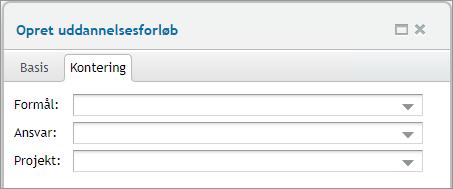
- Kontering
Faneblad: 'Basis'
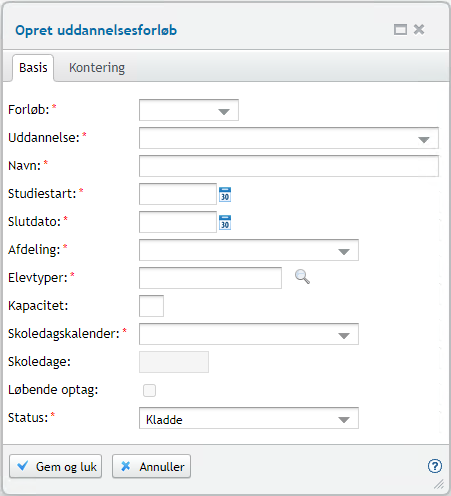
Fanebladet 'Basis' indeholder de følgende felter:
|
● |
Forløb |
Typen af forløb, fx GF1 eller GF2. |
|
● |
Uddannelse |
Uddannelsen på uddannelsesforløbet |
|
● |
Navn |
Navnet på uddannelsesforløbet |
|
● |
Studiestart |
Uddannelsesforløbet startdato |
|
● |
Slutdato |
Uddannelsesforløbets slutdato |
|
● |
Afdeling |
Den afdeling, som uddannelsesforløbet skal knyttes til. |
|
● |
Elevtyper |
Angiv de relevante elevtyper. I menupunktet Optagelse (EUD m.fl.), kan ansøgere med elevtype X kun optages på uddannelsesforløb, hvor elevtype X er angivet. |
|
● |
Kapacitet |
Kapaciteten vises i menupunktet Optagelse, når en ansøger skal optages på et uddannelsesforløb. Det er muligt at optage en ansøger på et uddannelsesforløb, selvom kapaciteten er nået. |
|
● |
Skoledagskalender |
Vælg den skoledagskalender, der skal knyttes til uddannelsesforløbet. Skoledagskalenderen danner grundlag for beregning af antal skoledage samt aktivitetsberegning (CØSA). |
|
● |
Skoledage |
Antallet af skoledage i uddannelsesforløbet beregnes på baggrund af 'Studiestart', 'Slutdato' og den valgte skoledagskalender. |
|
● |
Løbende optag |
Sæt flueben, hvis der skal være løbende optag på uddannelsesforløbet. Denne markering kan kun sættes på GF2-uddannelsesforløb. |
|
● |
Status |
Som udgangspunkt er status sat til 'Kladde'. Når uddannelsesforløbet er klar, skal den ændres til 'Aktiv'. |
Faneblad: 'Kontering'
På fanen 'Kontering' kan skolen angive formål, ansvar samt projekt. Oplysningerne anvendes ifm. lønfordeling.
Rediger uddannelsesforløb
Klik på blyanten i øverste højre hjørne for at redigere oplysningerne på et uddannelsesforløb.
Fanebladet 'Basis'
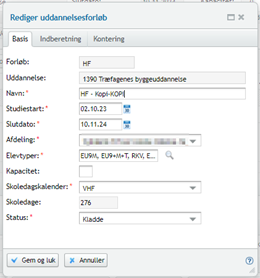
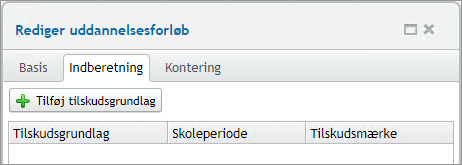
Fanebladet 'Indberetning'
Fanebladet Indberetning er kun relevant på uddannelsesforløb af typen 'HF'. Her skal du tilføje tilskudsgrundlag, hvis skoleforløbet adskiller sig fra de almindelige skoleforløb, fx hvis der er tale om EUX.
Fanebladet 'Kontering'
På dette faneblad kan du angive formål, ansvar samt projekt. Oplysningerne anvendes ifm. lønfordeling.
Kopier uddannelsesforløb
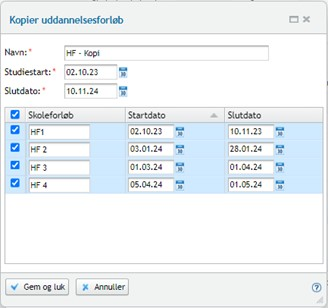
Med et klik på knappen 'Kopier uddannelsesforløb' i øverste højre hjørne kan du kopiere det valgte uddannelsesforløb.
I dialogen 'Kopier uddannelsesforløb' er navnet på uddannelsesforløbet udfyldt med udgangspunkt i navnet på den valgte uddannelsesforløb + tekst "-KOPI". Du kan ændre navnet.
Dialogen indeholder en liste med skoleforløbene fra det valgte uddannelsesforlæøb, og du kan vha. fluebenene vælge, hvilke skoleforløb, der skal kopieres. Du kan ligeledes ændre skoleforløbenes navn samt start- og slutdatoer.
Bemærk, at datoer på hold i holdgrupperne p.t. ikke ændres, når du ændrer de enkelte skoleforløbs start- og slutdatoer.
Slet uddannelsesforløb
For at kunne anvende knappen 'Slet uddannelsesforløb' i øverste højre hjørne, skal holdgrupper først fjernes fra skoleforløb, og skoleforløb skal slettes (via dialogen 'Rediger skoleforløb').
Arbejde med skoleforløb i uddannelsesforløb
Et uddannelsesforløb kan indeholde et eller flere skoleforløb, og i arbejdet med skoleforløb kan du anvende disse funktioner:
- Opret skoleforløb
- Rediger skoleforløb
Når du vælger et skoleforløb kan du anvende følgende faneblade:
Opret skoleforløb
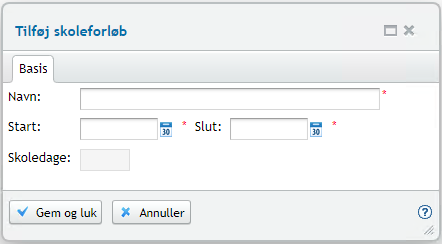
Når uddannelsesforløbet er oprettet, kan du tilføje et skoleforløb ved klikke på knappen 'Tilføj skoleforløb'.
I dialogen 'Tilføj skoleforløb' skal du angive navnet på skoleforløbet samt angive start- og slutdato. I feltet 'Skoledage' vises antallet af skoledage på baggrund af den skoledagskalender, der er valgt på uddannelsesforløbet.
Rediger skoleforløb
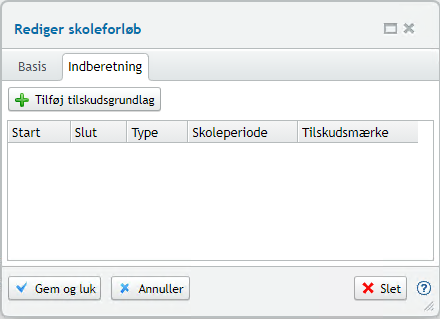
Dialogen 'Rediger skoleforløb' indeholder to faneblade
- Basis: Her kan du redigere de samme oplysninger, som i dialogen 'Opret skoleforløb'
- Indbetning: Her kan du tilføje tilskudsgrundlag og vælge blandt de tilskudsgrundlag, der er tilføjet på uddannelsesfoorløbet.
Slet skoleforløb
I dialogen 'Rediger skoleforløb' kan du via knappen i nederste højre hjørne slette skoleforløbet.
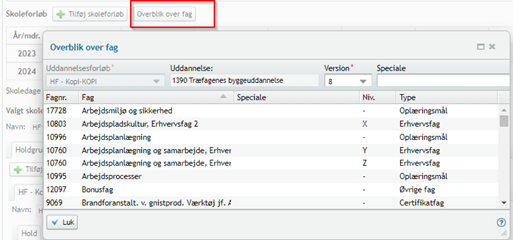
Knappen 'Oversblik over fag'
Her vises et overblik over alle de fag, der ligger i uddannelsesmodellen på den uddannelse og version, der er valgt i uddannelsesforløbet. Du kan få vist andre versioner samt specialer på uddannelsen via søgekriterierne øverst i dialogen..
Faneblad: Kursister
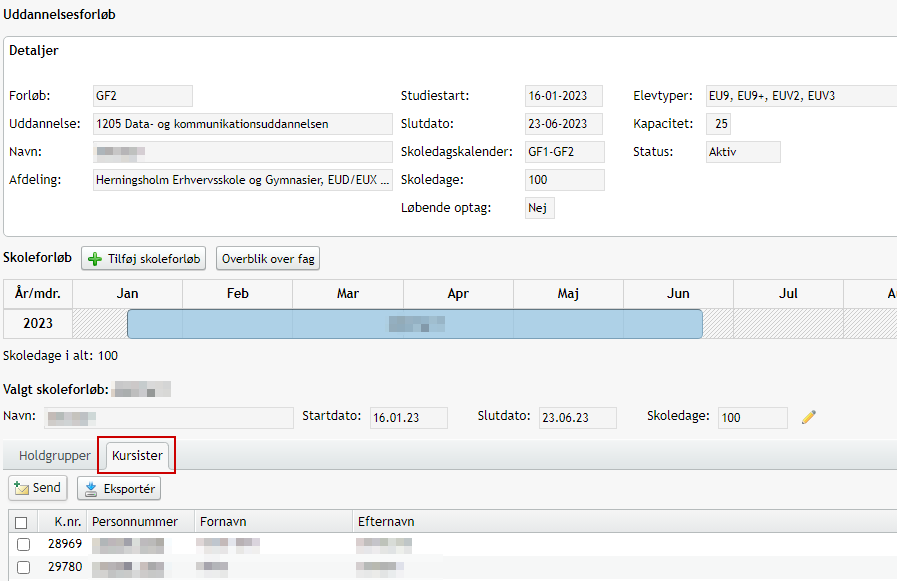
På fanebladet Kursister kan du se en oversigt over de elever, der har et skoleophold, der er oprettet med udgangspunkt i det valgte skoleforløb. Du kan sende en besked til eleverne, og du kan eksportere oplysningere i oversigten i en csv-fil.
Faneblad: Holdgrupper
På fanebladet Holdgrupper kan du se og arbejde med de holdgrupper, der er knyttet til det valgte skoleforløb. En holdgruppe er en samling af hold af typen 'fag' eller 'kursus'. Når du opretter et skoleforløb, bliver der automatisk oprettet en tilhørende holdgruppe, men du kan godt tilknytte flere holdgrupper til et skoleforløb.
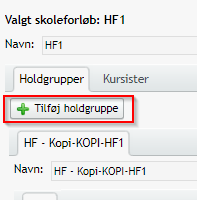
Med knappen 'Tilføj holdgruppe' kan du oprette en ny holdgruppe eller vælge at tilføje en eksisterende holdgruppe.
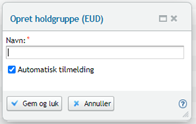
Hvis der er sat flueben ved 'Automatisk tilmelding', vil kursisten automatisk blive tilmeldt holdene i holdgruppen, når eleven optages på det relaterede uddannelsesforløb via Optagelse (EUD m.fl.), eller når du i Kursistadm opretter et elevforløb og vælger et uddannelsesforløb med tilhørende skoleforløb eller blot opretter et skoleforløb.
Bemærk, at du også kan oprette holdgrupper i menupunktet Holdgrupper (EUD m.fl.).
Hver holdgrupper har sit eget faneblad, og når du har valgt en holdgruppes faneblad, kan du se oplysninger om holdgruppen og anvende to faneblade:
- Hold
- Kursister
Faneblad: Hold
På dette faneblad kan du se en oversigt over de hold, der findes i holdgruppen. Med et klik på holdets navn kan du åbne menupunktet Hold i en dialog, hvori du har de samme muligheder, som hvis du havde valgt menupunktet Hold og fremsøgt det pågældende hold. Du kan desuden eksportere oplysningere i oversigten i en csv-fil.
Via de tre blå prikker ud for et hold kan du slette holdet med funktionen 'Slet webhold'.
Du kan benytte følgende funktioner:
- Opret hold (fag)
- Opret hold (kursus)
- Kopier hold fra holdgruppe
- Tilføj hold (fag)
- Tilføj hold (kursus)
Opret hold (fag)
Når du klikker på knappen 'Opret hold (fag)' vises en dialog med fag fra uddannelsesmodellen på den uddannelse, der er valgt på uddannelsesforløbet.
Du kan vælge et eller flere fag.
Nederst i dialogen skal du vælge et undervisningssted, og du kan angive en eksamenstermin. Hvis der angiver en eksamenstermin, bliver feltet 'Udtrækning' aktivt, og du kan vælge, om de valgte fag skal udtrækkes som eksamensfag.
Opret hold (kursus)
Ved klik på knappen kan du oprette et kursushold. Læs mere her.
Kopier hold fra holdgruppe
Her får du mulighed for at kopiere hold fra en anden holdgruppe. I dialogen 'Vælg holdgruppe' vises de holdgrupper, der matcher uddannelsen på uddannelsesforløbet. Når du vælger en holdgruppe og klikker på 'OK'-knappe, så kopieres holdene fra den valgte holdgruppe til den holdgruppe, du arbejder med.
Tilføj hold (fag)
Her kan du søge blandt eksisterende hold af typen 'fag' og tilføje et eller flere hold til den holdgruppe, du arbejder med.
Tilføj hold (kursus)
Her kan du søge blandt eksisterende hold af typen 'kursus' og tilføje et eller flere hold til den holdgruppe, du arbejder med.
Faneblad: Kursister
På dette faneblad kan du se en oversigt over de elever, der er tilmeldt et eller flere hold i den pågældende holdgruppe. Du kan sende en besked til eleverne, og du kan eksportere oplysningere i oversigten i en csv-fil.